
시작 전 준비물
원활한 설치를 위해 다음 준비물을 확인해 주세요.
-
MT32-Pi 키트
-
Pi Zero 2WH (헤더 포함)
-
Micro SD 카드 (1GB 이상 권장)
-
5V 3A 전원 & USB-C 케이블
-
(+) 육각 렌치 or 드라이버
1. 하드웨어 설치
STEP 1. Pi Zero 2WH에 절연시트 붙이기
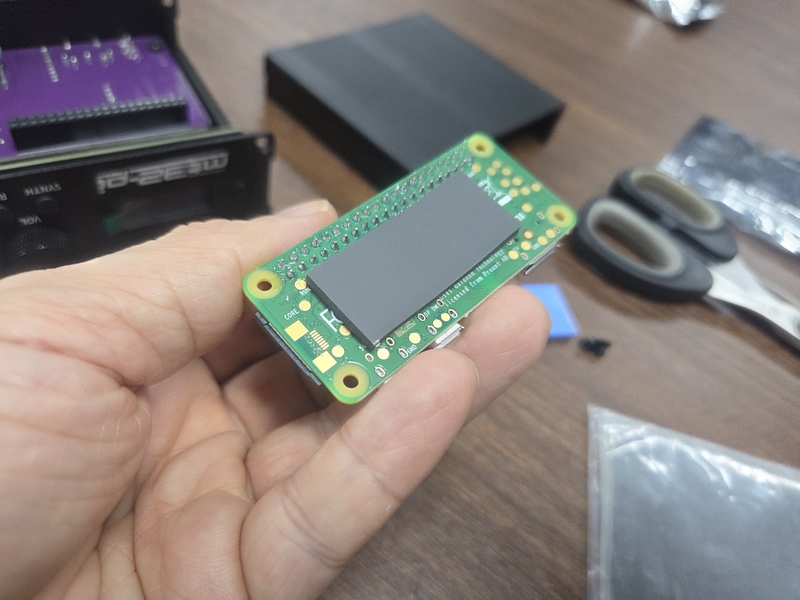
칩셋 위에 절연 시트를 중앙에 맞춰 붙여주세요.
1. 하드웨어 설치
STEP 2. 케이스 아래쪽 볼트 앞뒤 2개씩 풀기
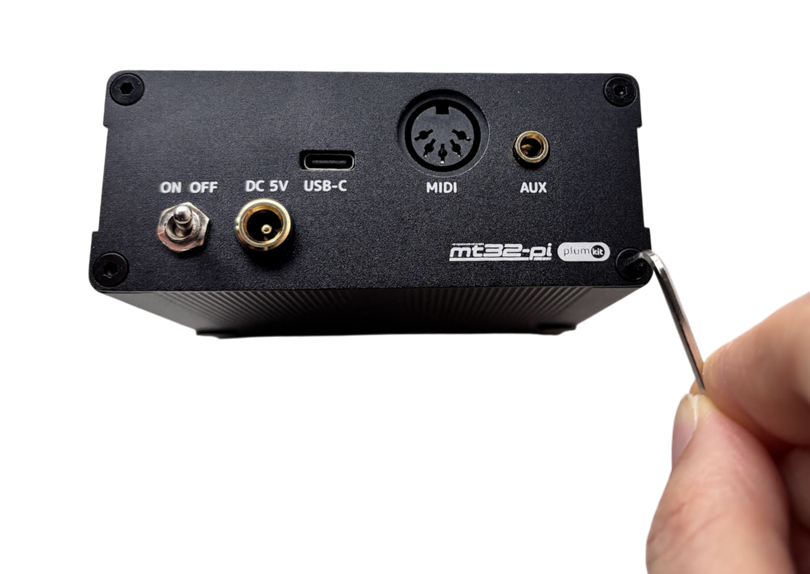
1. 하드웨어 설치
STEP 3. 케이스 아래 덮개 열기
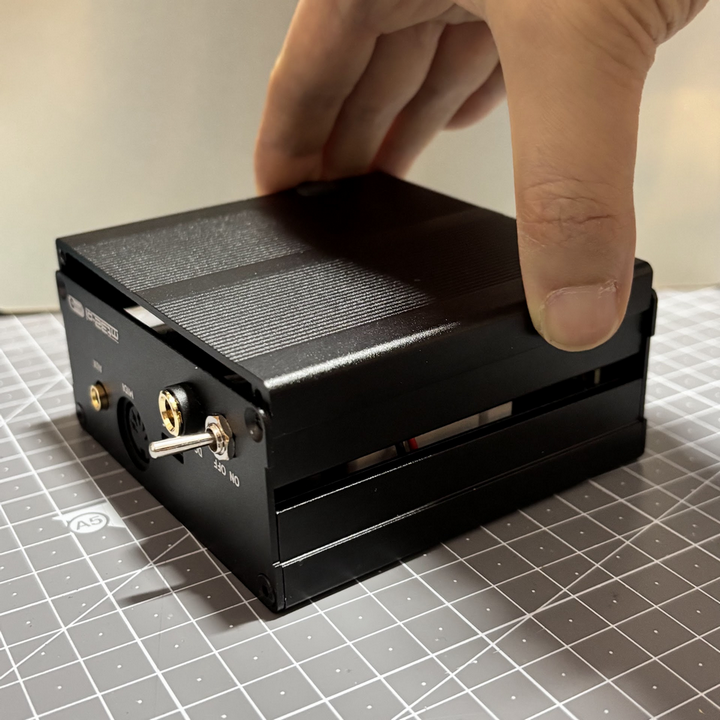
1. 하드웨어 설치
STEP 4. Pi Zero 2WH를 아래 방향으로 꽂기
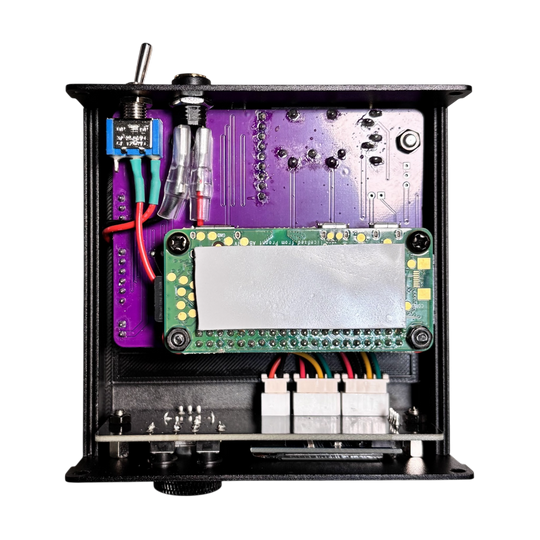
※ 40핀 헤더 방향 주의 (어긋나지 않게 꾹 눌러주세요)
1. 하드웨어 설치
STEP 5. 케이스 아래 덮개를 닫고 볼트로 고정하기
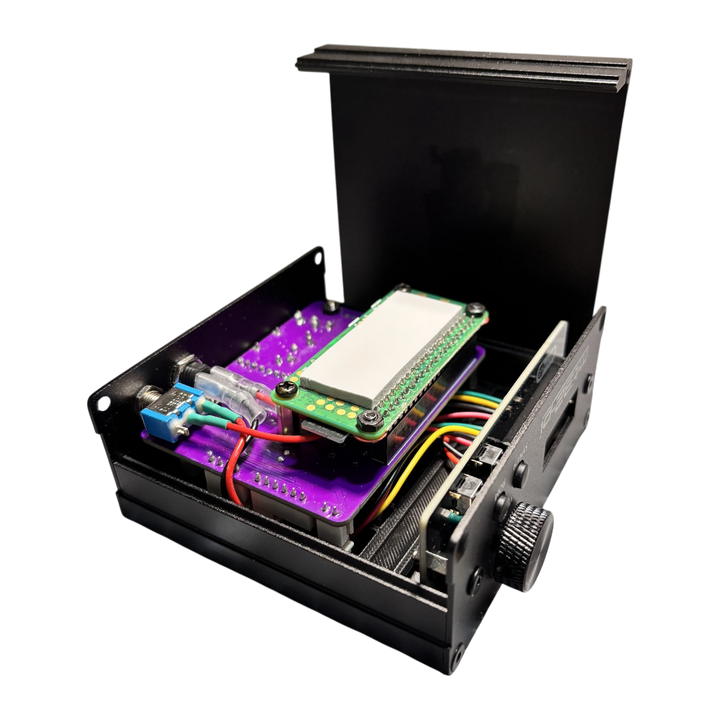
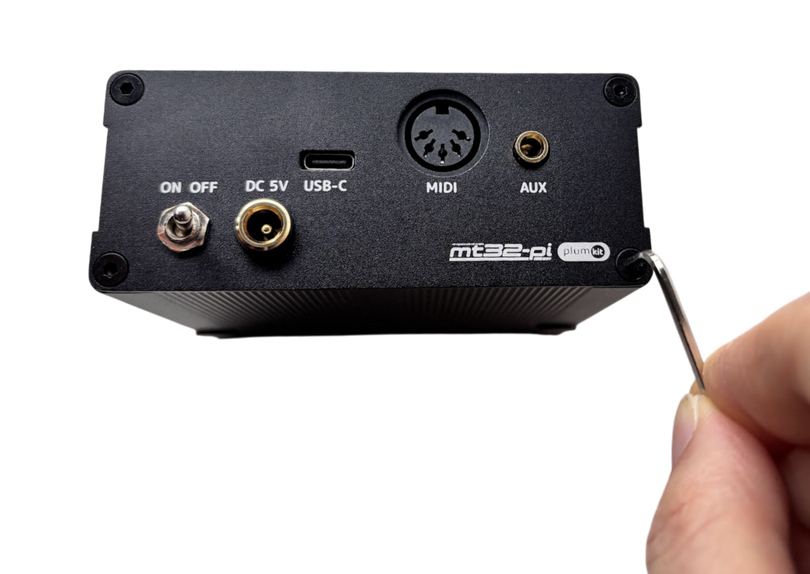
하판을 덮고 동봉된 볼트를 꽉 조여주세요.
2. MT32 롬(ROM) 설치
아래 버튼을 눌러 전용 펌웨어를 받으세요.
⬇️ 펌웨어 다운로드※ 다운로드된 압축 파일을 SD카드에 그대로 풀어주세요.
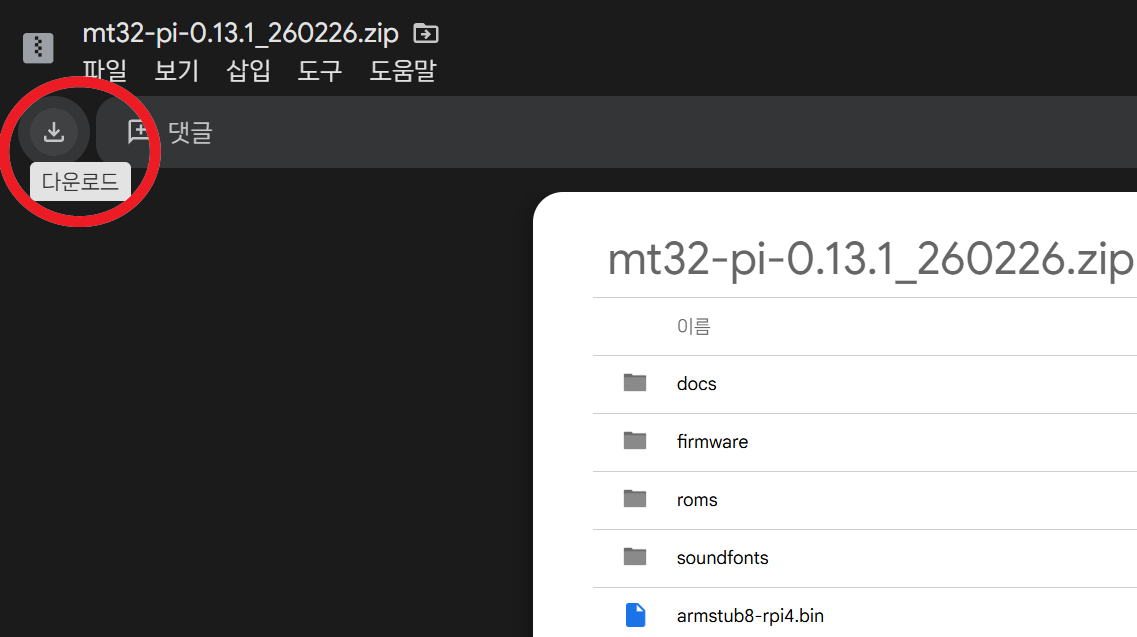
다운로드 방법
Original Open Source Project
🔗 MT32-Pi (dwhinham) Original GitHub💾 MT32 롬(ROM) 파일 준비
MT32 롬 파일은 저작권 보호를 위해 직접 제공하지 않습니다.
※ 롬 파일 목록과 구하는 방법은 상세 매뉴얼에서 확인하실 수 있습니다.
📄 상세 매뉴얼에서 ROM 정보 확인3. 케이블 연결
STEP 7. DC 5V 전원 연결
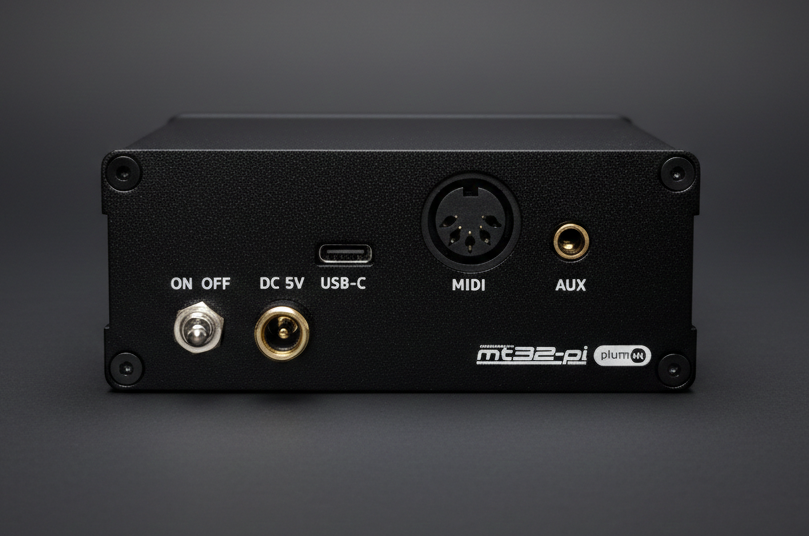
※ DC 잭 특성상 어댑터 단자가 끝까지 들어가지 않고 일부 노출되는 것이 정상입니다. 사진처럼 틈이 있더라도 무리하게 끝까지 밀어 넣지 않도록 주의해 주세요.
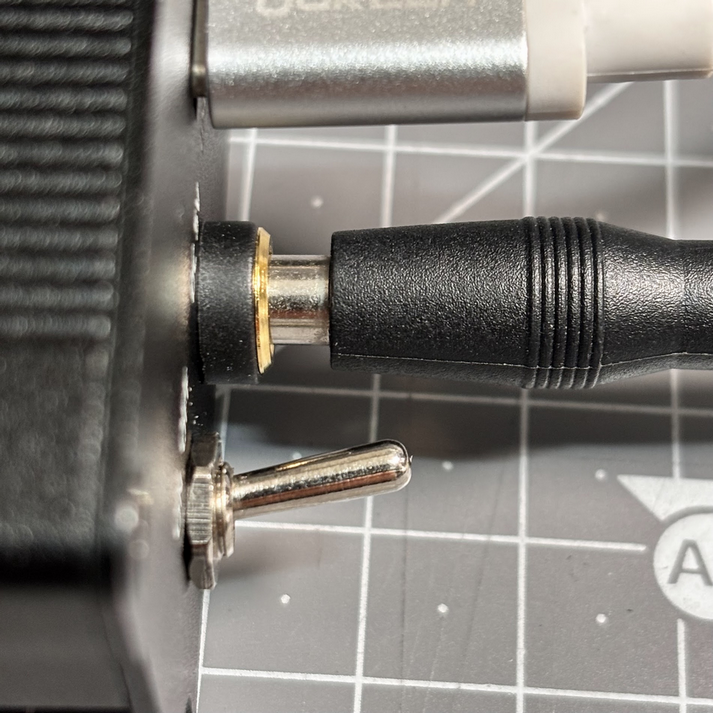
※ 5V 3A 이상 어댑터 사용 필수 (안정적인 동작을 위해 권장)
3. 케이블 연결
STEP 8. USB-C - PC / 라즈베리파이 연결
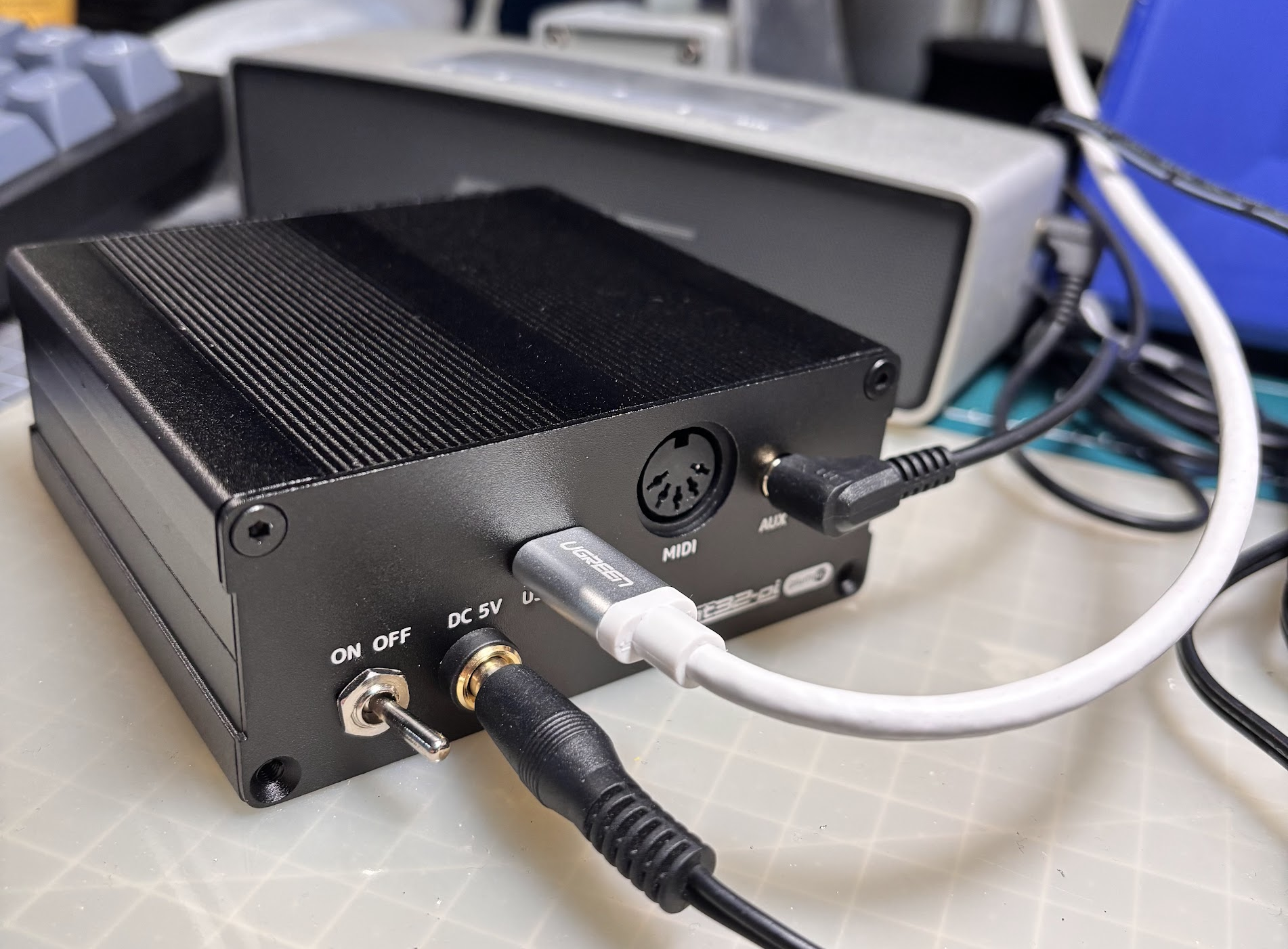
USB-C 케이블로 PC 또는 라즈베리파이와 연결하세요. 데이터 전송과 인식을 담당합니다.
3. 케이블 연결
STEP 9. AUX - 스피커 / 헤드폰 연결
USB-C 단자 옆의 3.5mm 단자를 통해 스피커나 헤드폰을 연결하세요. 사운드 출력을 담당합니다.
축하합니다!
모든 설치와 연결이 완료되었습니다.